Как подключить Яндекс Станцию к телефону: полный гайд по настройке Алисы
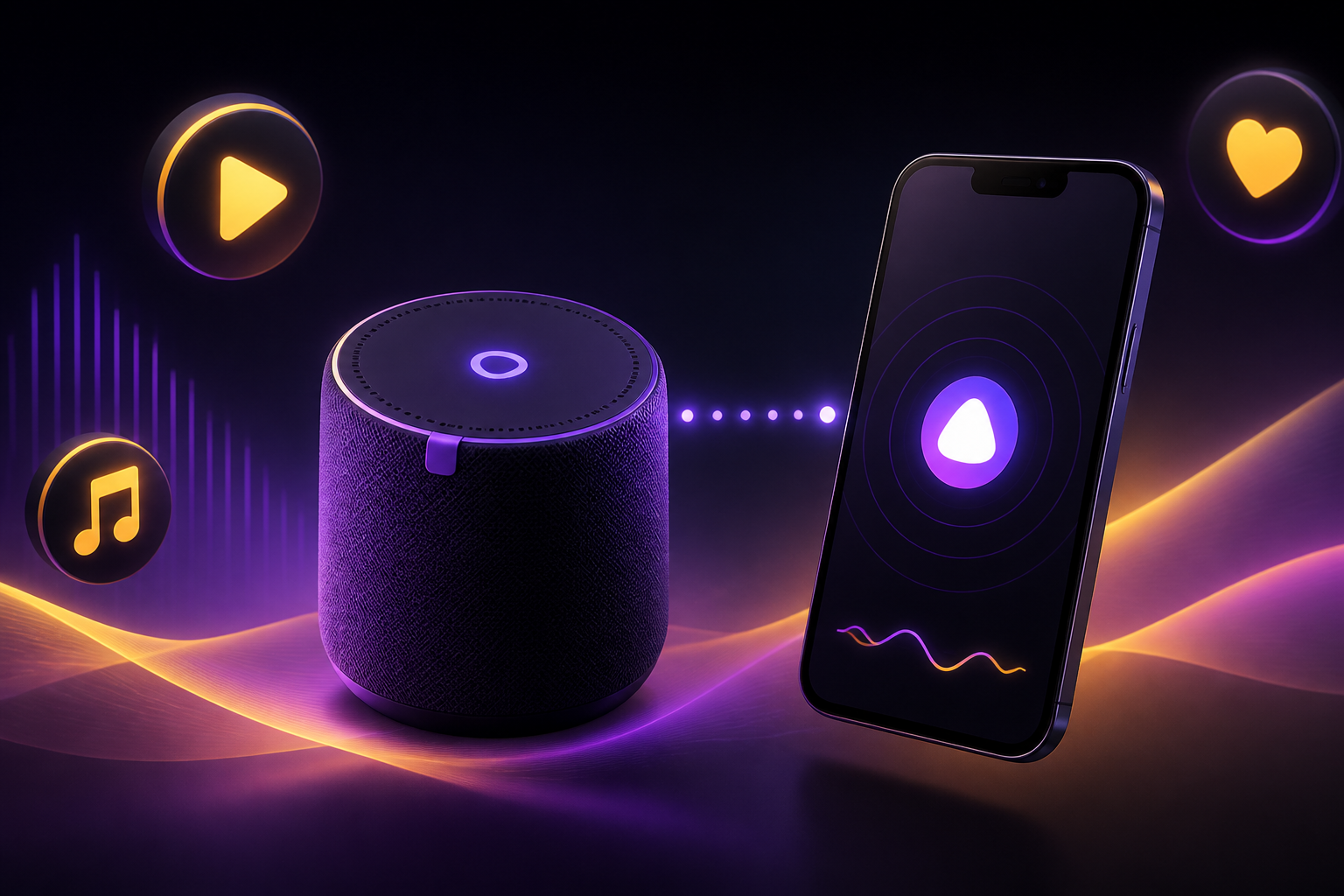
Узнайте, как быстро и легко подключить Яндекс Станцию к вашему смартфону или планшету. Наше пошаговое руководство поможет вам настроить голосового помощника Алису и управлять умной колонкой с комфортом.
Купить Яндекс Плюс в Казахстане
Выдача за 1 минуту · оплата Kaspi · от 1 389 ₸ в месяц
Современные технологии делают нашу жизнь удобнее, и умные колонки Яндекс Станция с голосовым помощником Алисой — яркое тому подтверждение. Однако, чтобы начать пользоваться всеми преимуществами вашей новой колонки, её необходимо правильно подключить к телефону. Этот процесс не займёт много времени и позволит вам управлять устройством, настраивать сценарии умного дома и получать максимум удовольствия от использования.
Зачем подключать Яндекс Станцию к телефону?
Подключение умной колонки к смартфону или планшету — это первый и самый важный шаг к полноценному использованию её функционала. Ваш телефон станет центром управления, через который вы сможете:
- Настраивать параметры Станции: изменять имя, часовой пояс, громкость по умолчанию и другие важные настройки.
- Управлять умным домом: подключать и настраивать различные устройства, создавать сценарии и автоматизации.
- Просматривать историю запросов: видеть, о чём вы просили Алису, и повторять команды.
- Управлять подписками: связывать Яндекс Станцию с вашими подписками на музыку, фильмы и другие сервисы.
- Активировать новые функции: получать доступ к новым возможностям и навыкам Алисы.
Без подключения к мобильному устройству умная колонка будет работать лишь в очень ограниченном режиме, поэтому не пренебрегайте этим шагом.
Пошаговая инструкция по подключению Яндекс Станции к телефону
Процесс подключения прост и интуитивно понятен. Следуйте этим шагам:
Скачайте приложение «Яндекс — с Алисой»: Это ключевое приложение для управления вашей колонкой. Если у вас его ещё нет, зайдите в App Store (для iOS) или Google Play (для Android) и установите его. Убедитесь, что вы загружаете официальное приложение от Яндекса.
Войдите в свой аккаунт Яндекс: Откройте приложение и войдите в свой Яндекс ID. Если у вас ещё нет аккаунта, его легко создать прямо в приложении. Важно использовать тот же аккаунт, с которым вы планируете использовать все сервисы Яндекса, включая подписку Яндекс Плюс. Если вы ещё не знакомы с преимуществами подписки, подробнее о ней можно узнать по ссылке: https://plusstore.kz/pricing.
Подключите Яндекс Станцию к питанию: Включите умную колонку в розетку. Дождитесь, пока она загрузится и Алиса поприветствует вас, сообщив о готовности к настройке.
Добавьте устройство в приложении:
- В приложении «Яндекс — с Алисой» на главном экране или в разделе «Устройства» нажмите кнопку «+» или «Добавить устройство».
- Выберите «Умная колонка с Алисой» из списка предложенных устройств.
- Приложение предложит выбрать модель вашей Яндекс Станции (например, Яндекс Станция Мини 3, Яндекс Станция Макс или другие модели, доступные в нашем каталоге по ссылке: https://plusstore.kz/yandex-station). Выберите ту, которая соответствует вашей колонке.
Следуйте голосовым инструкциям Алисы: Колонка начнёт говорить, предлагая подключиться к Wi-Fi. Приложение на телефоне также будет давать подсказки.
Подключитесь к Wi-Fi: Приложение предложит ввести пароль от вашей домашней сети Wi-Fi. Убедитесь, что ваш телефон подключён к той же сети, к которой вы планируете подключить колонку.
Передача настроек Wi-Fi на Станцию: Приложение сгенерирует специальный звук или предложит поднести телефон к колонке, чтобы передать ей данные вашей Wi-Fi сети. Следуйте указаниям на экране. Этот этап критически важен для успешного подключения.
Завершение настройки: После успешной передачи данных колонка подключится к интернету. Алиса сообщит, что настройка завершена и она готова к работе. Теперь вы можете давать ей команды, слушать музыку, узнавать новости и многое другое.
Что делать, если возникли проблемы?
- Проверьте Wi-Fi: Убедитесь, что ваша Wi-Fi сеть работает стабильно и вы ввели правильный пароль.
- Перезагрузите устройства: Попробуйте перезагрузить Яндекс Станцию, телефон и даже ваш роутер.
- Сбросьте настройки Станции: Если ничего не помогает, можно сбросить Станцию до заводских настроек (обычно это делается долгим нажатием на определённую кнопку или комбинацию кнопок, информация есть в инструкции к вашей модели, например, для Яндекс Станции Мини 3: https://plusstore.kz/yandex-station/mini-3). После этого повторите процедуру подключения.
- Обновите приложение: Убедитесь, что у вас установлена последняя версия приложения «Яндекс — с Алисой».
FAQ: Вопросы и ответы по подключению
В1: Можно ли подключить Яндекс Станцию к нескольким телефонам?
О1: Да, вы можете войти в тот же Яндекс ID на нескольких устройствах, и все они будут иметь доступ к управлению Яндекс Станцией. Это удобно для семейного использования.
В2: Что делать, если колонка не видит Wi-Fi сеть?
О2: Убедитесь, что колонка находится в зоне действия Wi-Fi сигнала. Попробуйте переместить её ближе к роутеру. Также проверьте, работает ли ваша сеть на частоте 2.4 ГГц, так как некоторые старые модели Яндекс Станций могут не поддерживать 5 ГГц.
В3: Нужна ли подписка Яндекс Плюс для работы Станции?
О3: Яндекс Станция будет работать и без подписки, но большая часть её функционала (прослушивание музыки без ограничений, доступ к фильмам, расширенные возможности Алисы) становится доступной именно с подпиской. Подробности о подписке Алисы можно найти здесь: https://plusstore.kz/podpiska-alisa.
В4: Могу ли я управлять колонкой без телефона после настройки?
О4: Да, после первоначальной настройки и подключения к Wi-Fi, ваша Яндекс Станция будет функционировать автономно. Вы сможете давать ей голосовые команды без необходимости каждый раз использовать телефон. Телефон нужен для изменения настроек, добавления новых устройств умного дома и активации некоторых функций.
Надеемся, это руководство поможет вам легко подключить вашу Яндекс Станцию и наслаждаться всеми её возможностями. Если вы ещё не определились с выбором умной колонки, приглашаем вас ознакомиться с полным каталогом Яндекс Станций в Казахстане на сайте PLUSSTORE.
Читайте также
Готовы оформить подписку?
Промокод Яндекс Плюс по лучшей цене в Казахстане — выдача за 1 минуту.
Посмотреть тарифыTelegram-канал PLUSSTORE
Раздаём бесплатные промокоды Яндекс Плюс подписчикам. Не пропусти!